내 방식대로 움직이는
macOS 전환기.
Saltabo는 더 쓰기 쉽고 더 직관적인 전환기를 Mac에 더해 줍니다. 모양, 표시할 항목, 사용할 키를 직접 고르세요. 그런 다음 ⌘Tab을 누르면 원하는 윈도우로 바로 이동합니다.
모든 Pro 기능 14일 무료 체험 · 이후 무료 플랜 · macOS 13 이상
 AppSwitcher.swift — Saltabo
 Pull request #128 · Review
 ~/projects — zsh
 Inbox — 3 unread
 Team chat
나만의 전환기로.
작업 방식에 맞게 한 번만 설정하세요. 그다음부터는 전환이 자연스러워집니다.
원하는 단축키
⌘, ⌥ 또는 ⌃와 원하는 트리거 키를 조합하세요. 기본값은 Tab이며, Shift를 누르면 역방향으로 이동합니다.
원하는 모양
썸네일, 앱 아이콘 또는 목록. 작게, 중간, 크게 또는 자동 크기. 라이트, 다크 또는 시스템 설정 따르기.
원하는 순서와 필터
최근 사용, 최근 실행 또는 이름순으로 정렬하세요. 최소화된 윈도우, 가려진 윈도우, 전체 화면 윈도우의 표시 여부도 선택할 수 있습니다.
앱별 또는 윈도우별
앱마다 하나의 항목으로 묶거나 모든 윈도우를 따로 표시하세요. 브라우저 윈도우 두 개가 서로 가려지는 일이 없습니다.
현재 화면 또는 모든 화면
사용 중인 화면의 윈도우만 보거나 전부 볼 수 있습니다. Saltabo는 현재 있는 Space를 따라갑니다.
10개 언어 지원
영어, 베트남어, 프랑스어, 독일어, 스페인어, 일본어, 중국어(간체), 한국어, 포르투갈어, 이탈리아어.
Dock 미리보기
Dock의 앱 위에 포인터를 올리면 해당 앱의 윈도우가 표시되고, 클릭하면 바로 이동합니다. 크기, 거리, 제목 표시를 설정할 수 있습니다.
제외할 앱
전환할 일이 없는 앱은 목록에서 빼 두세요.
완벽한 제어
전환기에서 윈도우를 닫거나 최소화하세요. 전환기가 열린 상태에서 /를 누르고 앱이나 윈도우 이름을 입력해 검색할 수도 있습니다.
윈도우를 보는 세 가지 방법
작업 방식에 맞는 전환기 스타일을 고르세요. 설정 → 모양에서 언제든지 변경할 수 있습니다.
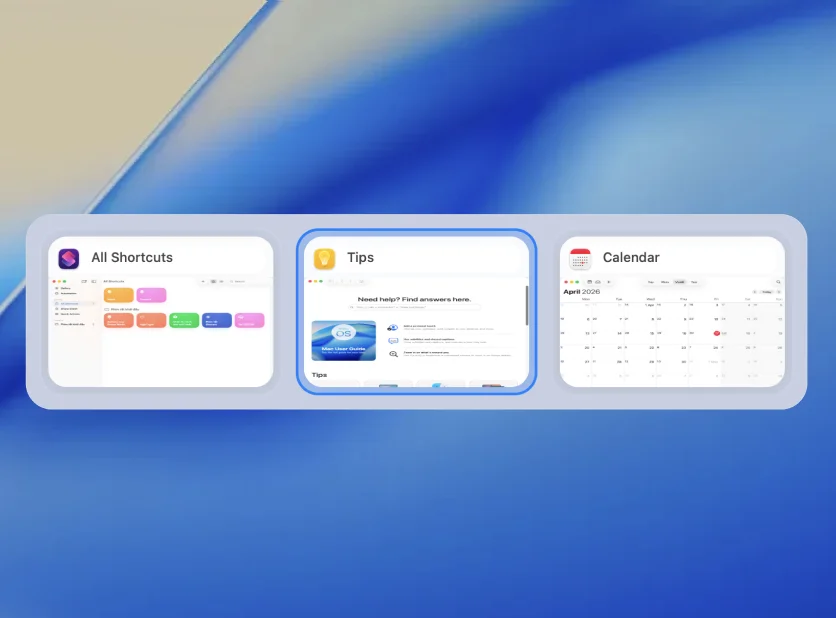
Saltabo의 설정 → 모양 스크린샷.
1분이면 시작할 수 있습니다
다운로드 및 설치
Saltabo의 압축을 풀고 응용 프로그램 폴더로 옮기세요. 다른 위치에서 열면 앱이 직접 이동하겠다고 제안합니다.
두 가지 권한 허용
손쉬운 사용 권한으로 Saltabo가 정확한 윈도우를 앞으로 가져오고, 화면 기록 권한으로 윈도우 썸네일을 표시합니다. 두 가지 모두 Mac 밖으로 나가지 않습니다.
⌘ + Tab 누르기
⌘를 누른 채 Tab을 눌러 순환하고, 떼면 이동합니다. 단축키, 스타일, 필터는 메뉴 막대 아이콘 → 설정에서 변경할 수 있습니다.
자주 묻는 질문
Saltabo는 무료인가요?
네. 설치하면 모든 Pro 기능을 14일 동안 체험할 수 있습니다. 체험이 끝나면 무료 플랜으로 전환되며 전환기는 계속 작동합니다. Pro는 Dock 미리보기, 검색, 닫기/최소화, 제외할 앱만 추가로 제공합니다.
한 번만 결제하나요, 매년 결제하나요?
Pro는 연간 플랜입니다: 연 $4(정가 $9). 갱신하지 않으면 무료 플랜으로 돌아가며 전환기는 계속 작동합니다.
Pro는 어떻게 활성화하나요?
결제 후 이메일로 라이선스 키를 받게 됩니다. Saltabo → 설정 → 라이선스를 열고 키를 붙여 넣은 다음 활성화를 클릭하세요.
라이선스 키를 잃어버렸어요. 어떻게 다시 찾나요?
Saltabo를 구입할 때 사용한 이메일로 고객 포털 polar.sh/saltabo/portal에 로그인하세요. 라이선스 키와 활성화 내역을 확인할 수 있습니다.
라이선스를 새 Mac으로 옮길 수 있나요?
네. 기존 Mac의 설정 → 라이선스에서 비활성화한 다음 새 Mac에서 활성화하세요.
어떤 Mac을 지원하나요?
macOS 13 Ventura 이상을 지원하며, Apple Silicon과 Intel Mac 모두에서 작동합니다.
Saltabo에 손쉬운 사용과 화면 기록 권한이 필요한 이유는 무엇인가요?
손쉬운 사용 권한으로 윈도우 목록을 가져오고 선택한 윈도우를 정확히 앞으로 가져옵니다. 화면 기록 권한으로 윈도우 썸네일을 캡처합니다. 썸네일은 Mac 밖으로 나가지 않습니다.
환불받을 수 있나요?
네. 모든 유료 플랜에 대해 14일 이내 조건 없는 환불을 제공합니다.
지금 Saltabo를 사용해 보세요.
14일 동안 모든 Pro 기능을 사용할 수 있습니다. 그 후에도 전환기는 무료입니다.
macOS 13 Ventura 이상 필요 · Apple Silicon 및 Intel