あなたの使い方に合わせる
macOS スイッチャー。
Saltabo は、もっと使いやすく、もっと直感的なスイッチャーを Mac にもたらします。見た目も、表示する内容も、操作するキーも自由に選べます。あとは ⌘Tab を押すだけで、目的のウインドウへすぐに移動できます。
すべての Pro 機能を 14 日間無料で試用 · その後は無料プラン · macOS 13 以降
 AppSwitcher.swift — Saltabo
 Pull request #128 · Review
 ~/projects — zsh
 Inbox — 3 unread
 Team chat
スイッチャーを自分仕様に。
一度設定すれば、あとは自分の使い方どおり。切り替えが自然に感じられます。
好きなショートカット
⌘、⌥、⌃ のいずれかと、好きなトリガーキーを組み合わせられます。デフォルトは Tab で、Shift で逆方向に移動します。
好きな見た目
サムネール、アプリアイコン、リストから選択。サイズは小・中・大・自動。ライト、ダーク、システムに合わせるにも対応。
並び順もフィルタも自由に
最近使用した順、最近起動した順、名前順で並べ替え。しまったウインドウ、非表示、フルスクリーンのウインドウを表示するかどうかも選べます。
アプリ単位またはウインドウ単位
アプリごとに 1 項目にまとめることも、ウインドウを個別に並べることもできます。ブラウザのウインドウが 2 つあっても埋もれません。
現在の画面またはすべての画面
使用中の画面のウインドウだけ、またはすべてを表示。Saltabo は現在の操作スペースに追従します。
10 言語に対応
英語、ベトナム語、フランス語、ドイツ語、スペイン語、日本語、簡体字中国語、韓国語、ポルトガル語、イタリア語。
Dock プレビュー
Dock のアプリにポインタを合わせるとウインドウが表示され、クリックでそのウインドウへ移動。サイズ、距離、タイトル表示も設定できます。
除外するアプリ
切り替えることのないアプリは非表示にしておけます。
思いのままに操作
スイッチャーからウインドウを閉じたりしまったりできます。スイッチャー表示中に / を押せば、アプリ名やウインドウ名で検索できます。
ウインドウの 3 つの表示方法
使い方に合ったスイッチャーのスタイルを選びましょう。「設定」→「外観」からいつでも変更できます。
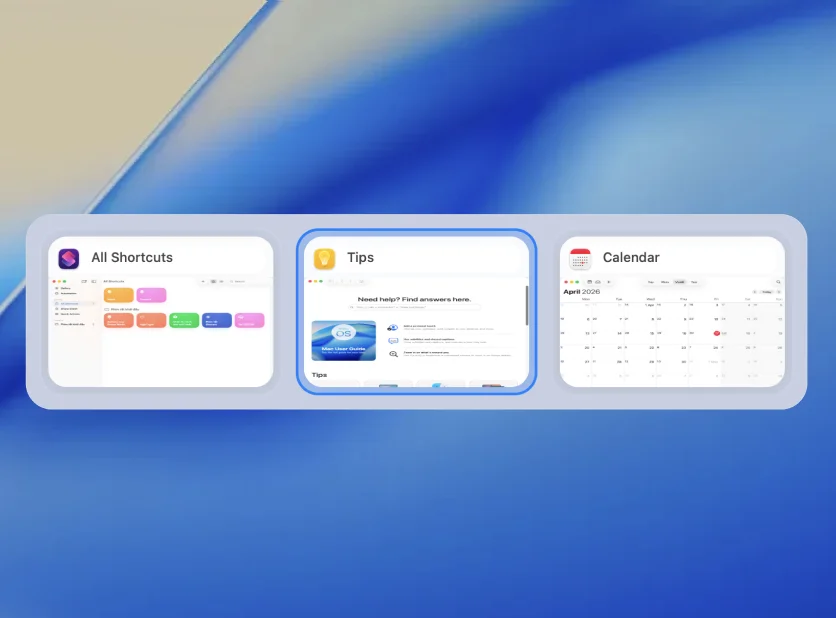
Saltabo の「設定」→「外観」のスクリーンショット。
1 分ですぐに使える
ダウンロードしてインストール
Saltabo を解凍して「アプリケーション」フォルダに移動します。別の場所から開いた場合は、アプリが自動で移動を提案します。
2 つのアクセス権を許可
「アクセシビリティ」で Saltabo が目的のウインドウを正確に前面に出せるようになり、「画面収録」でウインドウのサムネールを表示できるようになります。どちらのデータも Mac の外には出ません。
⌘ + Tab を押す
⌘ を押したまま Tab で順に切り替え、離すと移動します。ショートカット、スタイル、フィルタはメニューバーのアイコン →「設定」から変更できます。
よくある質問
Saltabo は無料ですか?
はい。インストール後 14 日間はすべての Pro 機能を試用できます。試用期間が終わると無料プランに切り替わり、スイッチャーはそのまま使い続けられます。Pro で追加されるのは Dock プレビュー、検索、閉じる/しまう、除外するアプリのみです。
買い切りですか?年額ですか?
Pro は年額プランです:1 年あたり $4(通常価格 $9)。更新しない場合は無料プランに戻り、スイッチャーはそのまま使えます。
Pro を有効にするには?
購入後、ライセンスキーがメールで届きます。Saltabo →「設定」→「ライセンス」を開き、キーを貼り付けて「アクティベート」をクリックしてください。
ライセンスキーをなくしました。どうすれば確認できますか?
Saltabo の購入に使ったメールアドレスで、カスタマーポータル polar.sh/saltabo/portal にサインインしてください。ライセンスキーとアクティベーションの一覧を確認できます。
ライセンスを新しい Mac に移行できますか?
はい。古い Mac の「設定」→「ライセンス」で解除してから、新しい Mac でアクティベートしてください。
対応している Mac は?
macOS 13 Ventura 以降で、Apple Silicon と Intel の両方の Mac に対応しています。
Saltabo に「アクセシビリティ」と「画面収録」が必要なのはなぜですか?
「アクセシビリティ」は、ウインドウの一覧を取得し、選んだウインドウを正確に前面に出すために使います。「画面収録」はウインドウのサムネールを取得するために使います。サムネールが Mac の外に送られることはありません。
返金はできますか?
はい。すべての有料プランで、理由を問わず 14 日以内の返金に対応しています。
今すぐ Saltabo を試そう。
14 日間はすべての Pro 機能を使えます。その後もスイッチャーは無料のままです。
macOS 13 Ventura 以降が必要 · Apple Silicon および Intel