Un selettore per macOS
che funziona a modo tuo.
Saltabo dà al tuo Mac un selettore più semplice da usare e più sensato. Scegli l'aspetto, cosa mostra e quali tasti lo controllano. Poi premi ⌘Tab e vai dritto alla finestra che ti serve.
14 giorni di prova gratuita con tutte le funzioni Pro · Poi piano gratuito · macOS 13+
 AppSwitcher.swift — Saltabo
 Pull request #128 · Review
 ~/projects — zsh
 Inbox — 3 unread
 Team chat
Rendi tuo il selettore.
Configuralo una volta come lavori tu. Da lì in poi, passare da una finestra all'altra viene naturale.
La tua scorciatoia
Tieni premuto ⌘, ⌥ o ⌃ con il tasto che preferisci. Tab è quello predefinito e Shift torna indietro.
Il tuo stile
Miniature, icone delle app o elenco. Dimensione piccola, media, grande o automatica. Chiaro, scuro o come il sistema.
Il tuo ordine, i tuoi filtri
Ordina per uso recente, apertura recente o nome. Scegli se mostrare le finestre ridotte a icona, nascoste e a schermo intero.
Per app o per finestra
Mostra un elemento per app o ogni finestra separatamente, così due finestre del browser non si nascondono mai una dietro l'altra.
Schermo attuale o tutti gli schermi
Mostra solo ciò che c'è sullo schermo che stai usando, oppure tutto. Saltabo segue lo spazio in cui ti trovi.
Disponibile in 10 lingue
Inglese, vietnamita, francese, tedesco, spagnolo, giapponese, cinese semplificato, coreano, portoghese e italiano.
Anteprime del Dock
Passa il puntatore su un'app nel Dock per vederne le finestre, poi fai clic su una per raggiungerla. Imposta dimensione, distanza e titoli.
App escluse
Togli di mezzo le app a cui non passi mai.
Controllo totale
Chiudi o riduci a icona le finestre dal selettore, oppure premi / a selettore aperto e digita il nome di un'app o di una finestra.
Tre modi per vedere le tue finestre
Scegli lo stile del selettore più adatto a te. Puoi cambiarlo in qualsiasi momento in Impostazioni → Aspetto.
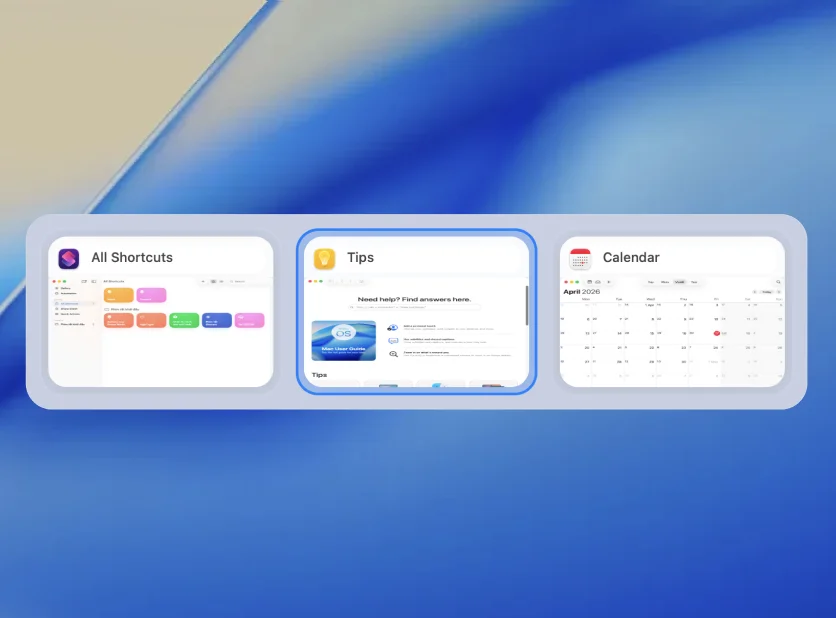
Screenshot da Impostazioni → Aspetto di Saltabo.
Pronto in un minuto
Scarica e installa
Decomprimi Saltabo e spostalo in Applicazioni. Se lo apri da un'altra posizione, l'app si offre di spostarsi da sola.
Concedi due permessi
Accessibilità permette a Saltabo di portare in primo piano la finestra esatta. Registrazione schermo gli permette di disegnare le miniature. Tutto resta sul tuo Mac.
Premi ⌘ + Tab
Tieni premuto ⌘, premi Tab per scorrere e rilascia per passare. Cambia scorciatoia, stile e filtri dall'icona nella barra dei menu → Impostazioni.
Domande frequenti
Saltabo è gratis?
Sì. Ogni installazione inizia con 14 giorni di prova di tutte le funzioni Pro. Al termine, Saltabo passa al piano gratuito e il selettore continua a funzionare. Pro sblocca solo le anteprime del Dock, la ricerca, chiudi/riduci a icona e le app escluse.
Pago una volta o ogni anno?
Pro è un piano annuale: $4 all'anno (prezzo normale $9). Se non rinnovi, Saltabo torna al piano gratuito e il selettore continua a funzionare.
Come attivo Pro?
Dopo l'acquisto ricevi la chiave di licenza via email. Apri Saltabo → Impostazioni → Licenza, incolla la chiave e fai clic su Attiva.
Ho perso la chiave di licenza. Come la recupero?
Accedi al portale clienti polar.sh/saltabo/portal con l'email usata per acquistare Saltabo. Lì trovi le tue chiavi di licenza e le attivazioni.
Posso trasferire la licenza su un nuovo Mac?
Sì. Disattivala in Impostazioni → Licenza sul vecchio Mac, poi attivala su quello nuovo.
Quali Mac sono supportati?
macOS 13 Ventura o successivo, sui Mac con Apple Silicon e Intel.
Perché Saltabo ha bisogno di Accessibilità e Registrazione schermo?
Accessibilità permette a Saltabo di elencare le tue finestre e portare in primo piano esattamente quella che scegli. Registrazione schermo gli permette di catturare le miniature delle finestre. Le miniature restano sul tuo Mac.
Posso avere un rimborso?
Sì. Offriamo un rimborso entro 14 giorni, senza domande, su tutti i piani a pagamento.
Prova Saltabo ora.
Hai tutte le funzioni Pro per 14 giorni. Dopo, il selettore resta gratuito.
Richiede macOS 13 Ventura o successivo · Apple Silicon e Intel