Un sélecteur macOS
qui s’adapte à vous.
Saltabo offre à votre Mac un sélecteur plus simple et plus logique. Choisissez son apparence, ce qu’il affiche et les touches qui le pilotent. Puis appuyez sur ⌘Tab et allez droit à la fenêtre voulue.
Essai gratuit de 14 jours avec toutes les fonctions Pro · Puis formule Free · macOS 13+
 AppSwitcher.swift — Saltabo
 Pull request #128 · Review
 ~/projects — zsh
 Inbox — 3 unread
 Team chat
Un sélecteur à votre image.
Configurez-le une fois selon votre façon de travailler. Ensuite, changer de fenêtre devient une évidence.
Votre raccourci
Maintenez ⌘, ⌥ ou ⌃ avec la touche de déclenchement de votre choix. Tab par défaut, Shift pour revenir en arrière.
Votre apparence
Vignettes, icônes d’apps ou liste. Taille petite, moyenne, grande ou automatique. Clair, sombre ou selon le système.
Votre ordre, vos filtres
Triez par dernière activation, dernier lancement ou nom. Choisissez d’afficher ou non les fenêtres réduites, masquées et en plein écran.
Par app ou par fenêtre
Un élément par app, ou chaque fenêtre séparément pour que deux fenêtres de navigateur ne se cachent jamais l’une l’autre.
Écran actuel ou tous les écrans
Affichez seulement ce qui se trouve sur l’écran utilisé, ou tout. Saltabo suit le Space dans lequel vous êtes.
10 langues prises en charge
Anglais, vietnamien, français, allemand, espagnol, japonais, chinois simplifié, coréen, portugais et italien.
Aperçus du Dock
Survolez une app dans le Dock pour voir ses fenêtres, puis cliquez sur l’une d’elles pour y accéder. Réglez la taille, la distance et les titres.
Apps exclues
Écartez les apps vers lesquelles vous ne basculez jamais.
Contrôle total
Fermez ou réduisez des fenêtres depuis le sélecteur, ou appuyez sur / quand il est ouvert et tapez le nom d’une app ou d’une fenêtre.
Trois façons de voir vos fenêtres
Choisissez le style de sélecteur qui vous convient. Vous pouvez le changer à tout moment dans Réglages → Apparence.
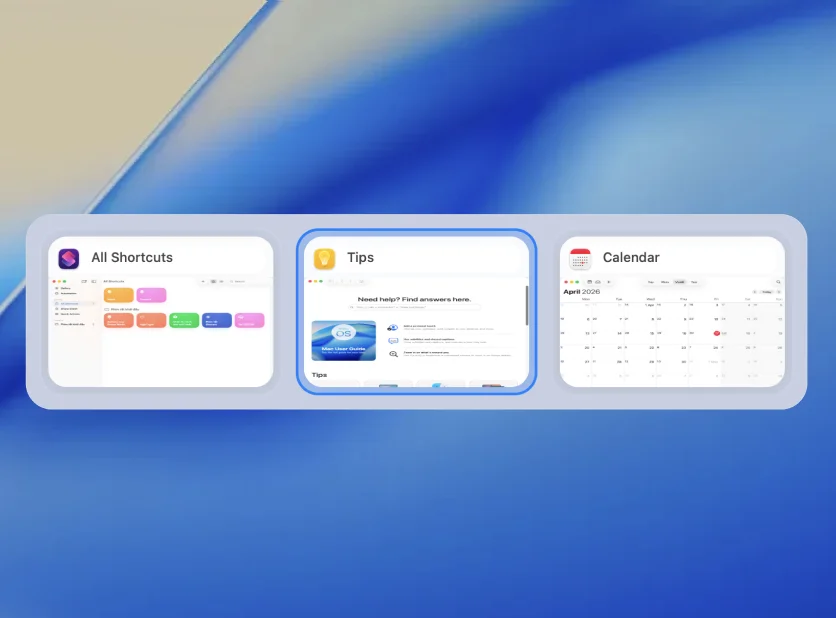
Capture de Réglages → Apparence dans Saltabo.
Opérationnel en une minute
Télécharger et installer
Décompressez Saltabo et placez-le dans Applications. Si vous l’ouvrez depuis un autre emplacement, l’app propose de s’y déplacer.
Accorder deux autorisations
Accessibilité permet à Saltabo d’afficher la fenêtre exacte. Enregistrement de l’écran lui permet de générer les vignettes. Tout reste sur votre Mac.
Appuyer sur ⌘ + Tab
Maintenez ⌘, appuyez sur Tab pour parcourir et relâchez pour y aller. Modifiez raccourci, style et filtres via l’icône de la barre des menus → Réglages.
Questions fréquentes
Saltabo est-il gratuit ?
Oui. Chaque installation commence par un essai de 14 jours de toutes les fonctions Pro. À la fin de l’essai, Saltabo passe à la formule Free et le sélecteur continue de fonctionner. Pro débloque uniquement les aperçus du Dock, la recherche, la fermeture/réduction et les apps exclues.
Je paie une fois ou chaque année ?
Pro est un abonnement annuel : $4 par an (prix normal $9). Si vous ne renouvelez pas, Saltabo repasse à la formule Free et le sélecteur continue de fonctionner.
Comment activer Pro ?
Après l’achat, vous recevez votre clé de licence par e-mail. Ouvrez Saltabo → Réglages → Licence, collez la clé et cliquez sur Activer.
J’ai perdu ma clé de licence. Comment la retrouver ?
Connectez-vous au portail client polar.sh/saltabo/portal avec l’adresse e-mail utilisée pour acheter Saltabo. Vos clés de licence et vos activations y sont listées.
Puis-je transférer ma licence sur un nouveau Mac ?
Oui. Désactivez-la dans Réglages → Licence sur l’ancien Mac, puis activez-la sur le nouveau.
Quels Mac sont compatibles ?
macOS 13 Ventura ou version ultérieure, sur les Mac Apple Silicon comme Intel.
Pourquoi Saltabo a-t-il besoin d’Accessibilité et d’Enregistrement de l’écran ?
Accessibilité permet à Saltabo de lister vos fenêtres et d’afficher exactement celle que vous choisissez. Enregistrement de l’écran lui permet de capturer les vignettes des fenêtres. Les vignettes restent sur votre Mac.
Puis-je être remboursé ?
Oui. Nous remboursons sans condition sous 14 jours sur toutes les formules payantes.
Essayez Saltabo dès maintenant.
Profitez de toutes les fonctions Pro pendant 14 jours. Ensuite, le sélecteur reste gratuit.
Nécessite macOS 13 Ventura ou ultérieur · Apple Silicon et Intel