Ein macOS-Umschalter,
der so arbeitet wie du.
Saltabo gibt deinem Mac einen Umschalter, der einfacher zu bedienen ist und mehr Sinn ergibt. Bestimme, wie er aussieht, was er zeigt und mit welchen Tasten du ihn steuerst. Dann drück ⌘Tab und spring direkt zum gewünschten Fenster.
14 Tage kostenlos testen mit allen Pro-Funktionen · Danach Free-Version · macOS 13+
 AppSwitcher.swift — Saltabo
 Pull request #128 · Review
 ~/projects — zsh
 Inbox — 3 unread
 Team chat
Dein Umschalter, ganz nach deinem Geschmack.
Einmal so einrichten, wie du arbeitest. Danach fühlt sich das Wechseln einfach selbstverständlich an.
Dein Tastenkürzel
Halte ⌘, ⌥ oder ⌃ zusammen mit einer beliebigen Auslösetaste. Standard ist Tab, mit Shift geht es rückwärts.
Dein Look
Miniaturen, App-Symbole oder Liste. Klein, mittel, groß oder automatisch. Hell, dunkel oder wie das System.
Deine Reihenfolge, deine Filter
Sortiere nach zuletzt aktiviert, zuletzt gestartet oder Name. Lege fest, ob minimierte, ausgeblendete und Vollbildfenster erscheinen.
Pro App oder pro Fenster
Ein Eintrag pro App oder jedes Fenster einzeln, damit sich zwei Browserfenster nie gegenseitig verdecken.
Aktueller oder alle Bildschirme
Zeige nur, was auf dem aktuellen Bildschirm ist, oder alles. Saltabo folgt dem Space, in dem du gerade bist.
10 Sprachen
Englisch, Vietnamesisch, Französisch, Deutsch, Spanisch, Japanisch, vereinfachtes Chinesisch, Koreanisch, Portugiesisch und Italienisch.
Dock-Vorschau
Bewege den Zeiger über eine App im Dock, um ihre Fenster zu sehen, und klicke eines an, um dorthin zu springen. Größe, Abstand und Titel sind einstellbar.
Ausgeschlossene Apps
Halte Apps, zu denen du nie wechselst, aus dem Weg.
Volle Kontrolle
Schließe oder minimiere Fenster direkt im Umschalter, oder drück / bei geöffnetem Umschalter und tippe einen App- oder Fensternamen.
Drei Arten, deine Fenster zu sehen
Wähle den Stil, der zu deiner Arbeitsweise passt. Du kannst ihn jederzeit unter Einstellungen → Darstellung ändern.
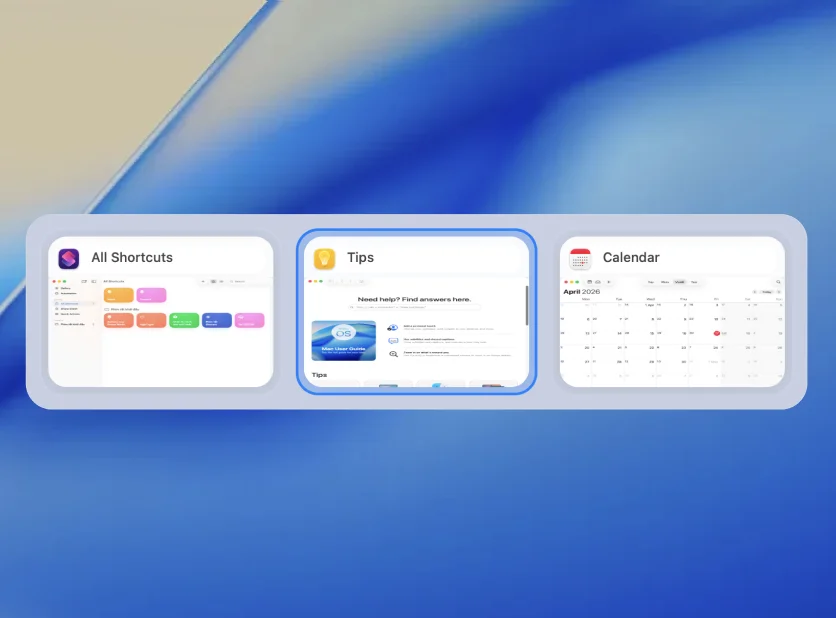
Screenshot aus Saltabo unter Einstellungen → Darstellung.
In einer Minute startklar
Laden & installieren
Entpacke Saltabo und bewege es in den Ordner „Programme“. Öffnest du es von einem anderen Ort, bietet die App an, sich selbst zu verschieben.
Zwei Berechtigungen erteilen
Bedienungshilfen erlaubt Saltabo, genau das richtige Fenster nach vorne zu holen. Bildschirmaufnahme ermöglicht die Fenster-Miniaturen. Beides bleibt auf deinem Mac.
⌘ + Tab drücken
Halte ⌘, tippe Tab zum Durchblättern und lass los zum Wechseln. Kürzel, Stil und Filter änderst du über das Menüleistensymbol → Einstellungen.
Häufige Fragen
Ist Saltabo kostenlos?
Ja. Jede Installation startet mit einer 14-tägigen Testphase aller Pro-Funktionen. Danach wechselt Saltabo zur Free-Version und der Umschalter funktioniert weiter. Pro schaltet nur Dock-Vorschau, Suche, Schließen/Minimieren und ausgeschlossene Apps frei.
Zahle ich einmal oder jährlich?
Pro ist ein Jahresabo: $4 pro Jahr (regulär $9). Verlängerst du nicht, kehrt Saltabo zur Free-Version zurück und der Umschalter funktioniert weiter.
Wie aktiviere ich Pro?
Nach dem Kauf erhältst du deinen Lizenzschlüssel per E-Mail. Öffne Saltabo → Einstellungen → Lizenz, füge den Schlüssel ein und klicke auf „Aktivieren“.
Ich habe meinen Lizenzschlüssel verloren. Wie bekomme ich ihn zurück?
Melde dich im Kundenportal unter polar.sh/saltabo/portal mit der E-Mail-Adresse an, mit der du Saltabo gekauft hast. Dort findest du deine Lizenzschlüssel und Aktivierungen.
Kann ich meine Lizenz auf einen neuen Mac übertragen?
Ja. Deaktiviere sie auf dem alten Mac unter Einstellungen → Lizenz und aktiviere sie dann auf dem neuen.
Welche Macs werden unterstützt?
macOS 13 Ventura oder neuer, auf Macs mit Apple Silicon und Intel.
Warum braucht Saltabo Bedienungshilfen und Bildschirmaufnahme?
Bedienungshilfen erlaubt Saltabo, deine Fenster aufzulisten und genau das gewählte nach vorne zu holen. Bildschirmaufnahme ermöglicht die Fenster-Miniaturen. Die Miniaturen bleiben auf deinem Mac.
Kann ich mein Geld zurückbekommen?
Ja. Für alle kostenpflichtigen Pläne gibt es eine 14-tägige Rückerstattung ohne Wenn und Aber.
Probier Saltabo jetzt aus.
14 Tage lang alle Pro-Funktionen. Danach bleibt der Umschalter kostenlos.
Erfordert macOS 13 Ventura oder neuer · Apple Silicon & Intel